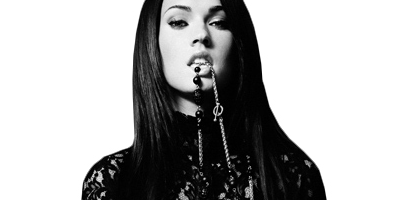

Для выполнения этого урока нам понадобится фотошоп и фотография.
Откройте фотографию которую будете стилизировать
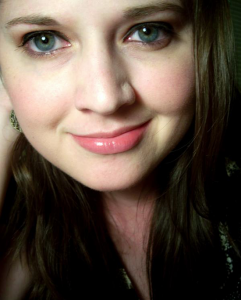
Сделайте копию слоя с фотографией
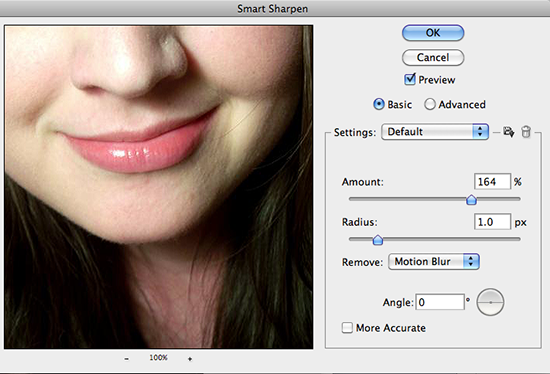
Примените фильтр Filters – Sharpen – Smart sharpen, примените настройки фильтра как на скриншоте
Обесцветьте фотографию с помощью функции в меню Image – Adjustment – desaturate
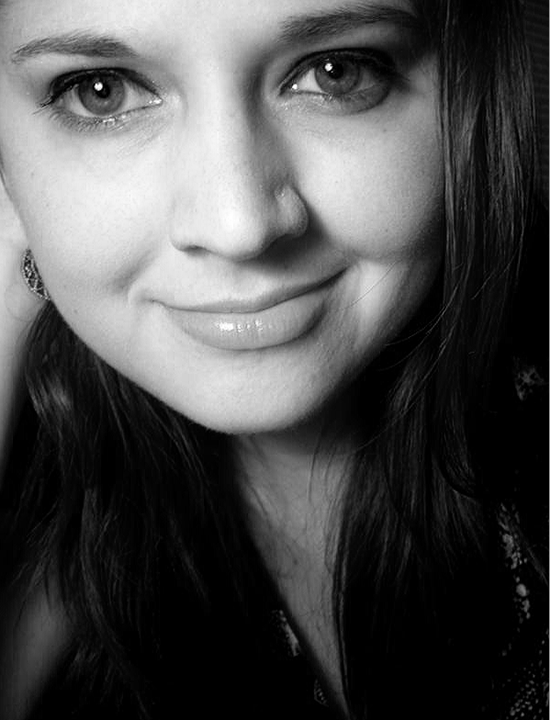
Теперь добавьте немного контраста с помощью уровней Image – Adjustment – Levels
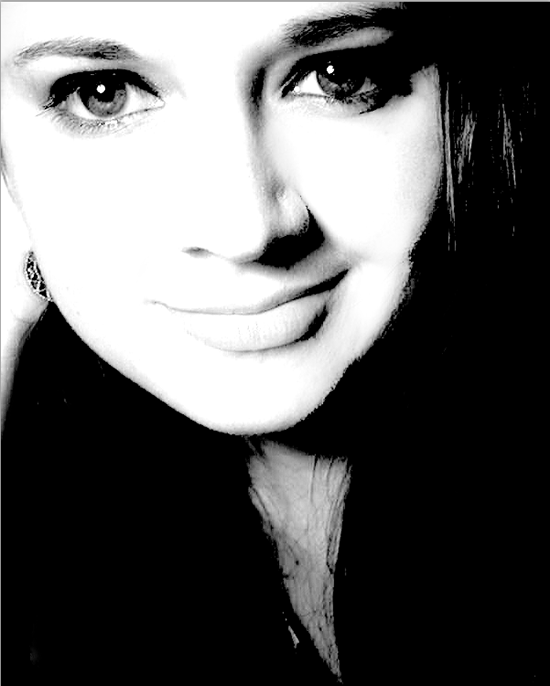
Далее необходимо добавить чуть-чуть цвета.
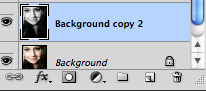
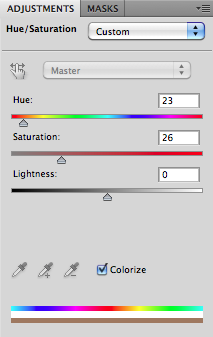
Создадим слой Create new adjustment layer – Hue/Saturations
Настройте как на скриншоте или на глаз
Все вроде бы хорошо, но губы выглядят не ествественно. Поэтому придется их немного обработать.
Вернитесь к первому слою, выделите губы и скопируйте их на отдельный слой.
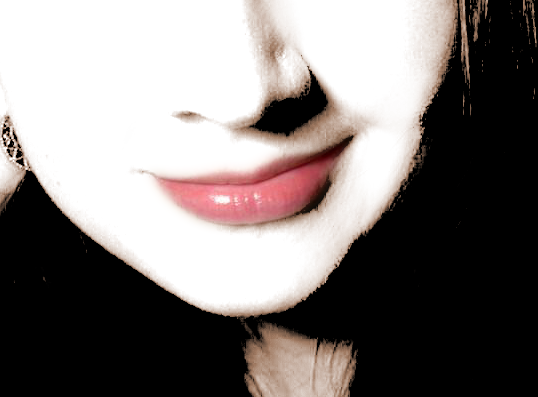
Установите слою с губами мод multiply и прозрачность 30%
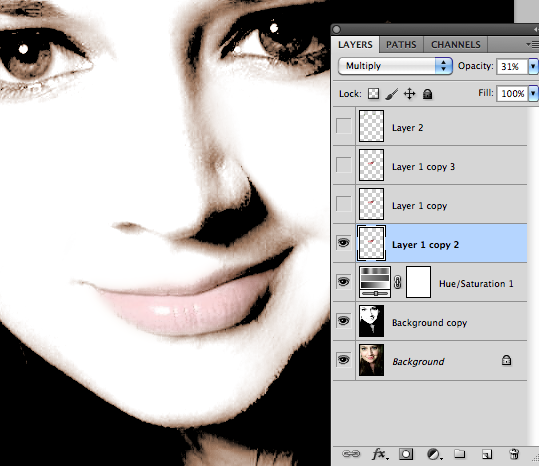
Скопируйте этот слой, установите мод Overlay и прозрачность 100%
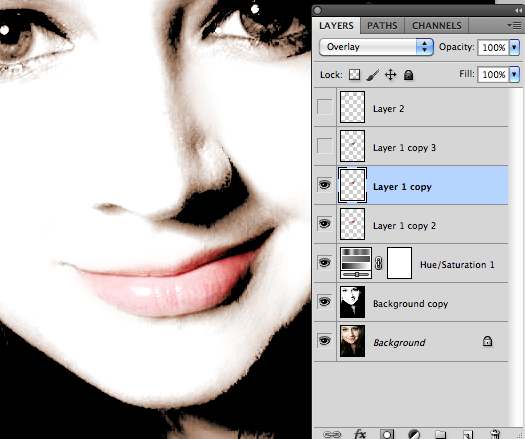
Ещё раз скопируйте слой (последний с губами), установите мод Hard Light и прозрачность 100%
Вернитесь к самому первому слою, выделите глаза
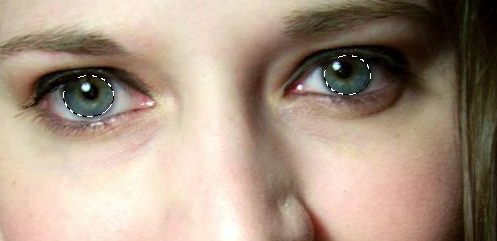
Скопируйте их и вставьте на новый слой поверх всех остальных слоев.
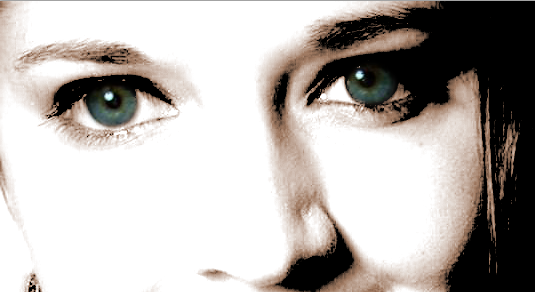
Установите мод для этого слоя vivid light, глаза начинают приобретать более выразительный цвет
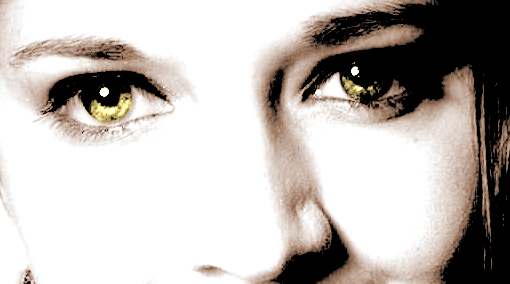
Последний штрих
Возьмите кисть белого цвета и установите ей мод Overlay
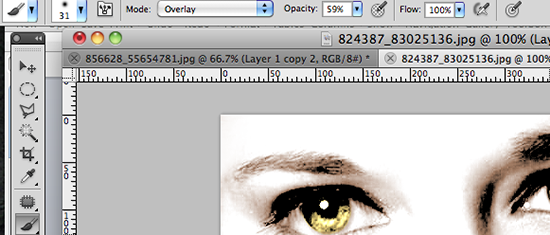
Подкрасьте этой кисточкой темные места на лице, чтобы придать больше контраста и смягчить участки.
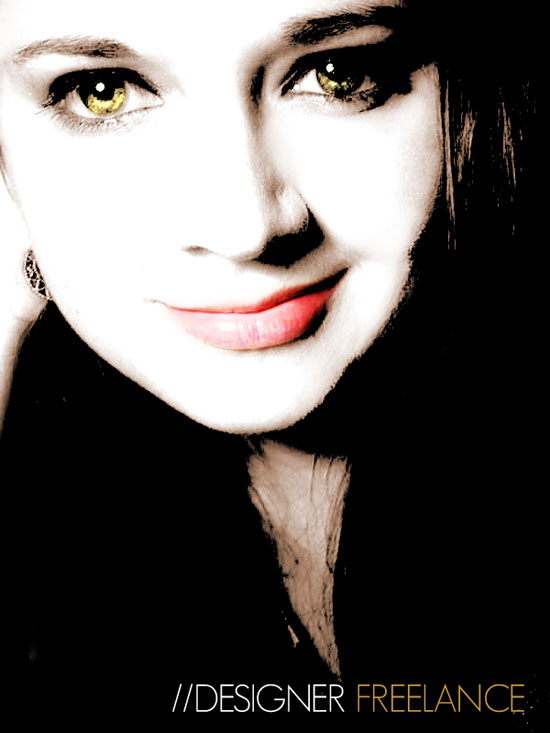
Автор перевода zealot – специально для pixelbox.ru