
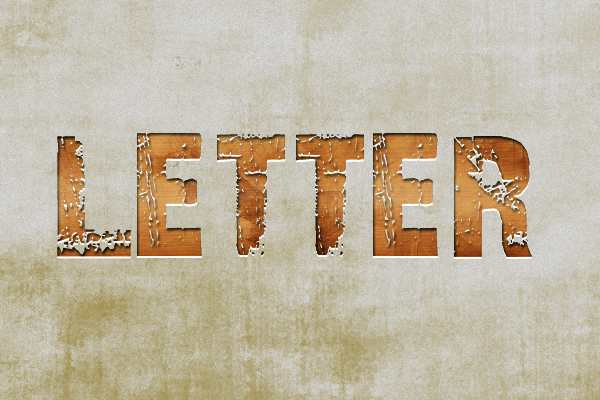
В этом уроке мы создадим красивую надпись в фотошопе в стиле гранж.
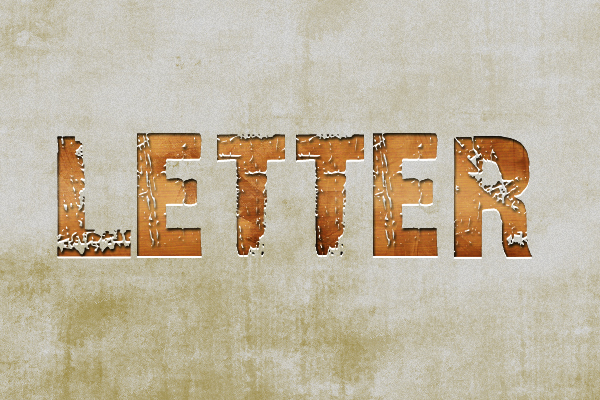
Вот как будет выглядеть конечный результат вашей работы:
Материалы для выполнения:
Чтобы выполнить данный урок вам понадобится специальный шрифт и кисти, скачивайте:
Кисти brushes_for_ps__grunge_by_touchofautumn.zip
Установите шрифт и кисти. Как это сделать вы можете узнать в разделе ответов и вопросов. Или спросите в комментариях.
Итак, начнем урок
Создайте новый документ в фотошопе. Залейте его фон серым цветом – #D3D3D3.
Примените фильтр через меню Filter – Noise – Add Noise, используйте настройки как на картинке.
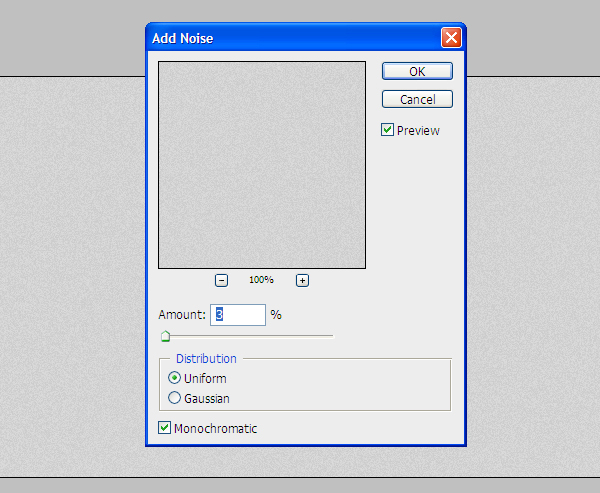
Отлично, мы добавили немного шума на наш фон и он готов.
Теперь приступим к созданию текста. Используя скаченный шрифт 28 Days Later, напишите текст темно-серым цветом.
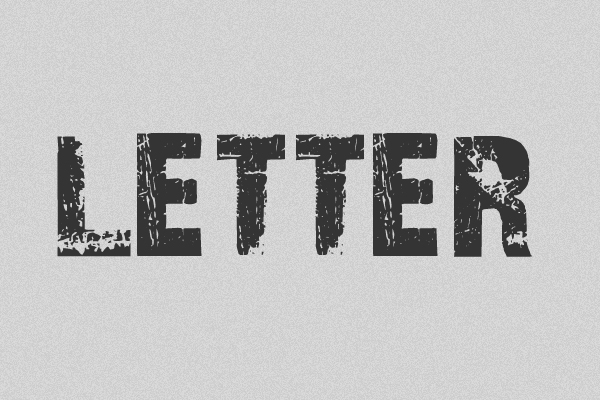
Теперь необходимо придать стиль тексту. Используйте следующие стили для слоя и придерживайтесь тех же настроек:
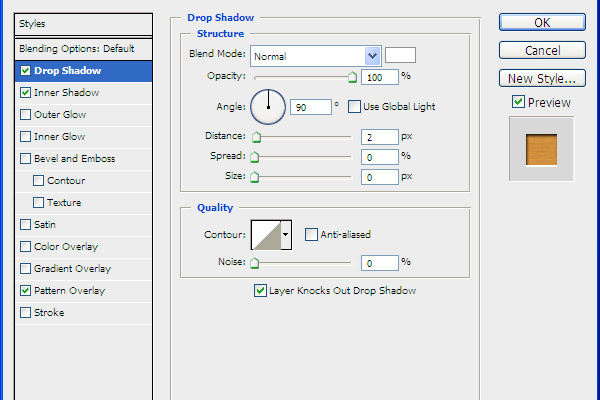
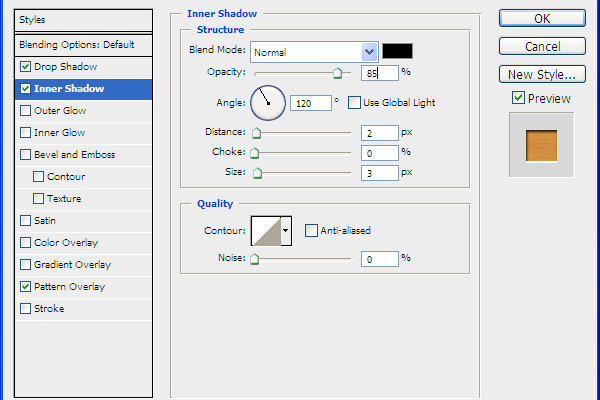
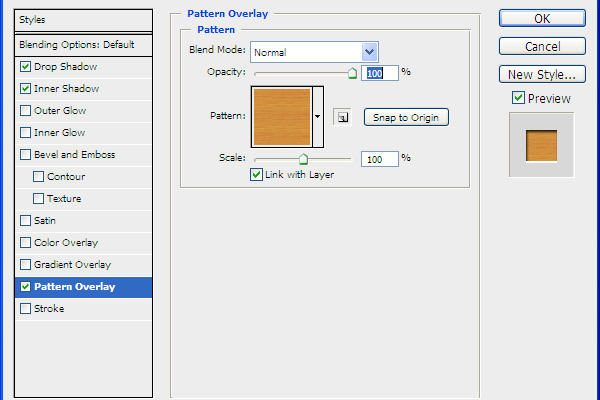
Должно получится так
.jpg)
Добавим два последних штриха.
Создайте новый слой (под слоем с текстом). Используя скаченную кисть, добавьте потертости в стиле гранж на заднем фон.
Перейдите к слою с тектом и с помощью инструментов Dodge Tool and Burn Tool подчеркните текст, затемнняя и осветляя нужные места.
Автор перевода – pixelbox.ru