
Создаем коллаж из фотографии. Накладываем световые эффекты.

Для фона нам понадобится эта картинка.

Соединяем её с другой фото.

Переносим его в наш документ и помещаем поверх предыдущего изображения.
снижаем прозрачность до 79%

Нам нужен главный герой. Мы берём фото этого мальчика.

Далее используем pen tool, чтобы вырезать мальчика. Вы можете использовать любой другой метод вырезание предметов.
Теперь нужно аккуратно вырезать волосы, опять прибегнем к помощи pen tool.

Теперь добавим немного теней для мальчика. Автор использовал мягкую кисть чёрного цвета диаметром 200пикселей.
Затем немного размываем с помощью Filter > Gaussian Blur > с диаметров размытия 30px. Если нужно, слегка уберите непрозрачность слоя с тенью. Мягким ластиком уберите чёрные пятна, если они появились после использования блюра.


Теперь нужно сделать так, что наш парень не так сильно выделялся, не казался вставленным на фон. Для этого мы будем использовать burn tool с такими настройками: диаметр 100px, Range: midtones, Exposure: 50. Затем идём Layer > Adjustments > Brightness/Contrast, не забудьте поставить галочку для создания маски слоя.

Добавим немного трещин на фон, чтобы сделать фото более привлекательным. Скачайте подходящие кисти (их можно найти на этом сайте)

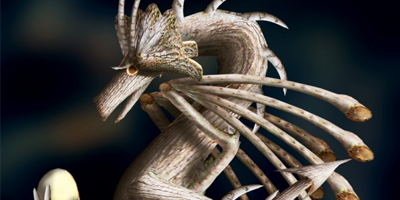
Добавление Абстрактного элемента.
Судя по всему он был сделан в 3Д редакторе, поэтому для получения эксклюзивного результата изготавливать такие формы лучше самому или же скачать из интернета.

Переносим абстракцию в наш файл, уменьшаем размер. Перемещаем её так, чтобы казалось что это крылья парня( по задумке автора).

Теперь мягким ластиком вытираем всё что нам кажется ненужным. Автор стёр всё так, чтобы абстракция было на том же месте, где мальчик соприкасается с поверхностью.

Дублируем слой с абстракцией пару раз. Помещаем один или два под слой с мальчиком, прозапас )) как говорится на всякий пожарный.
В основном слое который над слоем с мальчиком начинаем стирать места так, как на картинке ниже.

Далее мы берём эту же абстракцию, ворочаем её как хотим, уменьшаем и помещаем под мальчика, как на рисунке снизу. Ненужные части удалите с помощью ластика.
Наконец, мы добрались до световых эффектов)
Используем, уже приевшийся всем, но от этого не менее красивый, pen tool. Рисуем линии, затем жмём на правую кнопки мыши вызывая контекстное меню и выбирая там Stroke path. Вы должны помнить, что ваша линия будет носить характер кисти которая выбрана у вас в данный момент, а так же цвет. Автор использует кисть диаметром 7пикселей, твёрдость 0%.
Далее рисуем линии в тех местах, где как нам кажется им самое место. Ставим галочку ’simulate pressure’.


Далее заходим в blending options слоя, двойным щелчком по иконке слоя.
Ставим настройки на картинке ниже )


Далее дублируем слой с линией и размываем дублированный слой.Filter->Blur->Gaussian Blur с диаметром 10 пикселей. Дублируем слой еще раз и меняем режим наложения на linear dodge.
Далее создаём новый слой и заливаем его чёрным цветом. Далее выбираем кисточку и рисуем красненькие пятнышки, размываем их. Это добавит светящихся эффектов )

Проделываем это с линией еще несколько раз, уменьшая или увеличивая её размеры.

Находим фотку как на картинке.
Переносим в наш файл, меняем режим наложения на Linear Dodge. Далее обесцвечиваем это фото.
Теперь продублируем слой пару раз и раскидаем по картинке, где хотим, слегка изменив размеры.
С помощью ластика стираем ненужные части.


Добавим немного дымка.
Автор использовал это фото. Он так же использовал в своей работе другие фото дыма, но к его великому сожаление потерял исходные изображения.
Вы можете использовать световые кисти для этого.
Итак, берём фото из ссылки выше и переносим в наш документ. Меняем режим наложения на Screen’ или Linear Dodge’. Стираем места, которые на не нужны.

Добавляем еще немножко эффектов.
Итак, создаём новый слой. Создаём прямоугольное выделение и заливаем его чб градиентом, затем меняем режим наложения на Linear Dodge.

Затем. Берём мягкий ластик и сглаживаем края. Ворочаем как картинке.

Финальные Световые эффекты.
Мы почти закончили.
Теперь мы добавим немного красненького. Используем мягкую красную кисть, чтобы нарисовать красные пятна… ставим режим наложения Overlay или Soft Light.

Хорошо, мы почти закончили…
Создаём новый слой и жмём Apply Image или просто (CTRL-ALT-SHIFT-E)
Далее идём Filter->Sharpen->Sharpen, добавляем немного резкости )
далее Layer->New Adjustment Layer->Curves и ставим как на картинке

После того как закончили с кривыми идём Layer->New Layer Mask и вытираем парня и тело парня. Снижаем непрозрачность на 42%
это действие можно было сделать с помощью фильтра distort — lens correction. А так просто подкрутить виньетку.


Вы можете добавить еще эфекты по вкусу…
Автор в конечном результате использовал еще и градиент мап, с гаммой красного цвета.
Результат: