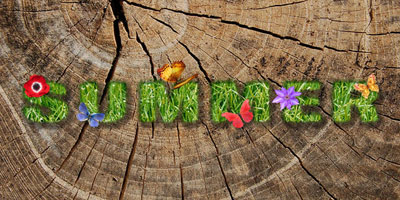

Как сделать текст из травы в фотошоп, читайте в этом уроке.

Создайте новый документ и напишите какой-нибудь текст хорошим шрифтом(я использовал шрифт Cream And Sugar). Цвет текста: #5a4929

Чтобы выделить текст нажмите CTRL и кликните по окошку слоя с буквой «T». Появится выделение:

Создайте новый слой (SHIFT + CTRL + N) и назовите его «Травинка»
Выберите инструмент кисть
Перейдите в окно Brush Presets (Установка кисти)…

И найдите кисть под номером 112

Установите все настройки, как на картинке. Проверяйте вид кисти в зависимости от производимых настроек в окошке просмотра.

Теперь вам нужно выбрать два цвета для рисования травы. Один для переднего плана, другой для заднего.
Здесь используются два насыщенных зеленых цвета, темный — #007b06И светлый — #87e41b.

А теперь просто начните рисовать прямо по тексту. Как видите за выделение кисть не выходит

Снимите выделение CTRL + D
Теперь будем рисовать травинки по краям текста. Уменьшите немного размер кисти.
Будьте аккуратны, не спешите. Про-рисуйте по периметру каждую букву.

Результат вашей работы